 日本eSim
 韓國eSim
 泰國eSim
 美國eSim
 加拿大eSim
 菲律賓eSim


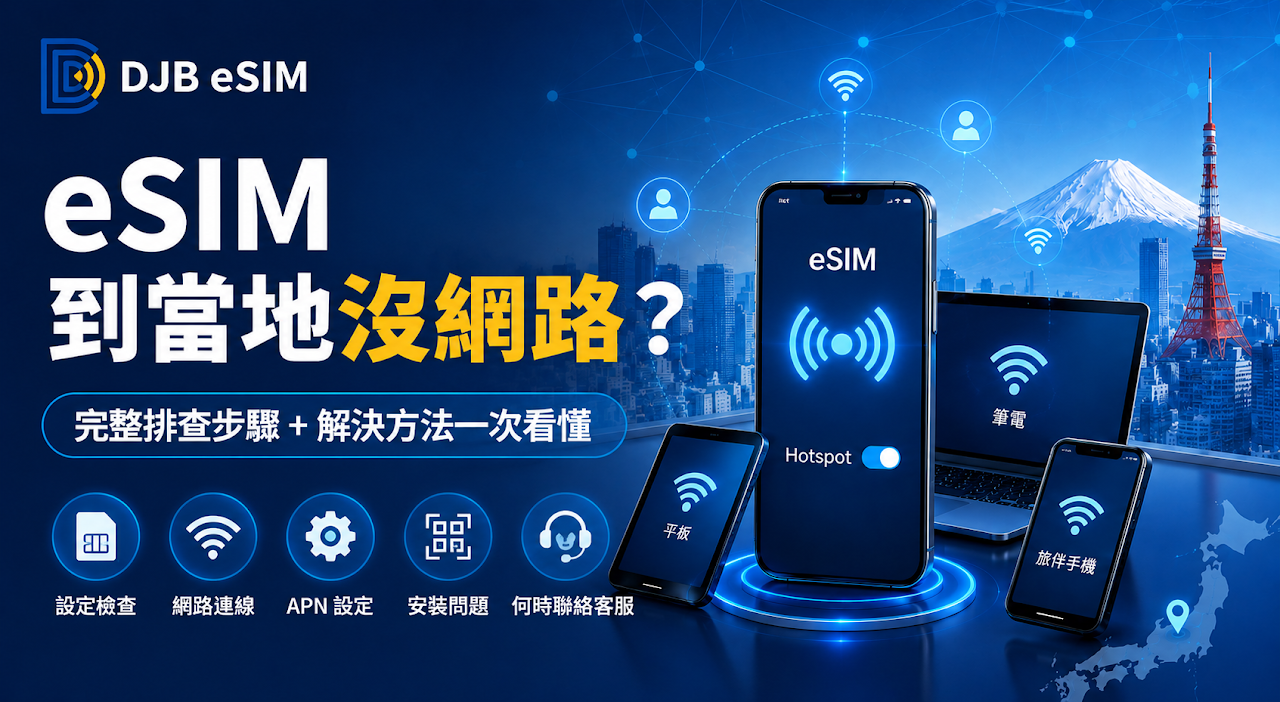
eSIM 到當地沒網路、無法啟用怎麼辦?整理 eSIM 無法上網常見原因,從行動數據、數據漫遊、網路連線、APN 到安裝問題逐步排除,並說明什麼情況應聯絡客服協助。
出國前明明已經安裝好 eSIM,抵達目的地、關掉飛航模式後,手機卻還是顯示沒有服務,或明明有訊號卻完全無法上網,先不用急著刪除 eSIM 或重新安裝。
eSIM 到當地沒網路,不一定代表 eSIM 壞掉。常見情況反而是旅遊 eSIM 尚未開啟、手機的行動數據仍使用台灣原本的門號、數據漫遊沒有依方案需求開啟,或手機尚未正確連上當地合作電信網路。以 iPhone 為例,Apple 官方也建議國際漫遊發生連線問題時,檢查行動數據與數據漫遊設定,並可透過重新切換飛航模式讓手機再次選擇網路。
因此,遇到 eSIM 無法使用時,先不要一看到「沒網路」就刪除 eSIM、重新掃 QR Code 或任意修改 APN。不同 eSIM 的安裝次數、啟用方式、APN 與合作電信商可能不同,錯誤操作反而可能讓後續排查更麻煩。
這篇會按照實際遇到問題時的順序,帶你從最基本的設定開始檢查:
eSIM 是否開啟 → 行動數據是否選對 → 數據漫遊 → 當地網路連線 → APN → 安裝/啟用狀態 → 聯絡客服
eSIM 到當地沒網路?先檢查這 3 個設定
抵達目的地後發現 eSIM 沒網路,先不要急著刪除 eSIM、重新掃描 QR Code 或修改 APN。很多時候 eSIM 已經正確安裝,只是手機還沒有把「行動數據」切換到旅遊 eSIM,或相關連線設定尚未開啟。
尤其同時保留台灣門號與旅遊 eSIM 的雙 SIM 使用者,更容易發生「eSIM 明明在手機裡,實際上網卻還是走原本門號」的情況。以 iPhone 為例,同一時間會指定其中一條線路使用行動數據,因此抵達當地後要確認目前的數據線路。
遇到 eSIM 無法上網,可以先依序檢查以下 3 項:
1. 確認旅遊 eSIM 已經開啟
第一步先進入手機的 SIM/行動服務設定,確認旅遊 eSIM 已經存在,而且目前處於開啟狀態。
如果出發前已經把 eSIM 安裝到手機,但為了避免提前使用而暫時關閉,抵達目的地後就需要重新開啟這條線路。
以 iPhone 為例,可以進入:
設定 → 行動服務 → 找到旅遊 eSIM → 開啟「開啟此號碼」
不同手機品牌與系統版本的名稱可能略有差異,因此 Android 使用者可在「SIM」、「行動網路」或類似設定中確認。
2. 確認「行動數據」使用的是旅遊 eSIM
如果手機同時保留台灣 SIM/eSIM 與旅遊 eSIM,開啟旅遊 eSIM 還不夠,還要確認行動數據到底指定給哪一張 SIM。
以 iPhone 為例,可進入:
設定 → 行動服務 → 行動數據 → 選擇旅遊 eSIM
Apple 的雙 SIM 說明也指出,使用者可以自行指定哪一個門號負責行動數據。
這一步也能避免另一個問題:原本只是想保留台灣門號收簡訊,結果手機卻仍透過台灣門號使用海外漫遊數據。
如果台灣門號只是用來收 OTP 或重要簡訊,可以保留門號開啟,但要確認行動數據使用的是旅遊 eSIM,並依自己的電信方案管理台灣門號的數據漫遊設定。
3. 依 eSIM 方案說明確認「數據漫遊」
許多旅遊 eSIM 是透過目的地的合作電信網路提供服務,因此可能需要開啟旅遊 eSIM 的數據漫遊才能連線。
Apple 官方的海外漫遊故障排除說明,也將確認行動數據與數據漫遊列為沒有服務或無法連線時的檢查項目。
以 iPhone 為例:設定 → 行動服務 → 選擇旅遊 eSIM → 行動數據選項 → 數據漫遊
不過,不是看到 eSIM 就一律把所有門號的數據漫遊打開。是否需要開啟,仍應以購買的 eSIM 方案使用說明為準;如果同時保留台灣門號,也要確認自己調整的是「旅遊 eSIM」,而不是原本的台灣門號。
eSIM 沒網路,先做 3 步快速檢查
| 優先檢查 | 確認項目 |
|---|---|
| ① eSIM 是否開啟 | 確認旅遊 eSIM 已加入手機並處於開啟狀態 |
| ② 行動數據選對了嗎 | 雙 SIM 手機確認行動數據指定給旅遊 eSIM |
| ③ 數據漫遊是否需要開啟 | 依購買方案說明確認旅遊 eSIM 的數據漫遊設定 |
如果這三項都確認正確,手機還是沒有網路,才需要繼續往下一層排查。
這時候先不用動到 APN 或刪除 eSIM。下一步可以從重新搜尋當地電信網路、飛航模式與手機重新連線開始,判斷究竟是設定問題,還是手機尚未成功連上目的地的合作電信商。
eSIM 已安裝卻不能上網?從網路連線開始排除
如果已經確認 eSIM 有開啟、行動數據選擇正確,數據漫遊也依方案說明完成設定,但手機還是沒有網路,下一步可以檢查手機是否成功連上當地電信網路。
這時先不要急著,可以從最簡單、風險最低的方式依序排除。
1. 開啟再關閉飛航模式,讓手機重新搜尋網路
手機剛抵達另一個國家時,需要重新搜尋並註冊當地可使用的電信網路。有時候手機沒有立即完成連線,就可能暫時出現「無服務」、「SOS」或有訊號卻無法上網的情況。
可以先:
開啟飛航模式 → 等待約 30 秒 → 關閉飛航模式
讓手機重新搜尋當地網路。
Apple 在國際漫遊的故障排除說明中,也建議遇到「沒有服務」時,可開啟飛航模式約 30 秒,再重新關閉。
2. 重新啟動手機
如果重新切換飛航模式後仍然沒有改善,可以再重新啟動手機。
重新開機會讓手機重新載入 SIM/eSIM 與行動網路連線,在剛換到不同國家的電信網路、修改過行動數據設定,或 eSIM 剛啟用的情況下,都可以作為基本的排除方式。
重新開機後,可以稍等一段時間,再觀察手機上方是否出現當地電信商名稱、4G、LTE 或 5G 等網路標示。
3. 確認手機有沒有連上當地合作電信商,請勿手動選擇網路
旅遊 eSIM 通常會透過目的地的一家或多家合作電信商提供服務。
一般情況下,手機會自動選擇可以使用的網路;但如果手機一直停留在「無服務」,或顯示訊號卻無法正常連線,可以先查看購買方案的使用說明,確認該目的地支援哪些電信網路。
不要看到很多電信商名稱就隨意逐一嘗試,因為能搜尋到某個當地網路,不代表你的 eSIM 方案可以透過該電信商使用數據服務。
4. 有訊號卻不能上網,再檢查 APN
如果手機已經顯示 4G、LTE 或 5G,也看得到當地電信網路,但網頁、LINE 或其他 App 仍無法使用,這時才需要進一步確認 APN(存取點名稱)。
APN 是手機連接電信商行動數據網路時使用的設定之一。
部分 eSIM 會自動完成 APN 設定,不需要使用者自行輸入;部分方案則可能會在安裝或使用說明中提供指定的 APN。
因此,不要從網路上隨便找到一組 APN 就填入手機,也不要因為無法上網就任意修改原有設定。應先查看購買的 eSIM 使用說明,確認是否有指定 APN,再按照方案提供的內容設定。
eSIM 已安裝但沒網路,可以照這個順序排除
飛航模式重新開關 ↓ 重新啟動手機 ↓ 確認是否連上方案支援的當地電信網路 ↓ 有訊號仍無法上網,再依方案說明檢查 APN
這個順序的重點是:先處理手機與當地網路的重新連線,再處理比較進階的設定。
eSIM 安裝失敗怎麼辦?先不要刪除或重複掃描 QR Code
eSIM 無法上網和 eSIM 安裝失敗其實是兩種不同問題。
如果你已經可以在手機的 SIM/行動服務設定中看到旅遊 eSIM,通常代表 eSIM 已經加入裝置。這時候即使沒有網路,也應該先按照前面的連線步驟排除。
但如果掃描 QR Code 時就出現「無法加入 eSIM」、「行動方案無法加入」、「啟用失敗」等訊息,或根本沒有成功把 eSIM 加入手機,就要從安裝階段開始確認。
1. 先確認手機是否支援 eSIM
不是所有手機都支援 eSIM,即使是同一個品牌、相近型號,也可能因為銷售地區、版本或電信商限制而有所不同。
因此,安裝前除了確認手機型號,也要確認手上的實際裝置是否支援 eSIM。
另外,如果手機有電信商鎖定(SIM Lock),也可能影響其他電信方案的使用。以 iPhone 為例,可以在:
設定 → 一般 → 關於本機 → 電信業者鎖定
查看是否顯示「沒有 SIM 卡限制」。Apple 也建議使用其他電信業者的 eSIM 前,確認 iPhone 已解鎖。
2. 掃描 QR Code 前,先保持穩定的網路連線
下載並加入 eSIM 設定檔的過程本身需要網路,因此建議在有穩定 Wi-Fi 或行動網路的環境完成安裝。
如果打算出國前先安裝,更適合在台灣網路穩定時完成,不必等到抵達機場才臨時處理。
但要注意,「提前安裝」不一定等於「方案立即開始計算」,實際啟用與效期計算方式仍然要看購買方案的規則,下一段會再另外說明。
3. QR Code 掃過一次後,不要一直重新掃描
如果第一次掃描 QR Code 後出現錯誤,先不要連續重新掃描,也不要自行判斷「刪掉再裝一次就好」。
旅遊 eSIM 的 QR Code 是否可以重複使用,會依供應商與方案規則而不同。部分 eSIM 安裝資訊可能只能使用一次,或安裝完成後無法再次透過原 QR Code 加入。
尤其是手機裡已經看得到該 eSIM 時,更不要因為「目前沒有網路」就先把它刪除。
4. 顯示「QR Code 已使用」,先檢查 eSIM 是否已經在手機裡
如果掃描時出現 QR Code 已使用、方案已加入或類似訊息,可以先進入手機的 SIM/行動服務設定查看。
有時候第一次掃描其實已經完成加入,只是使用者沒有注意到新的 eSIM 已經出現在手機中,又再次掃描相同 QR Code。
如果已經看到旅遊 eSIM,就先停止重新掃描,回到前面的開啟 eSIM、指定行動數據、數據漫遊與網路連線步驟進行設定。
5. 安裝到一半失敗,不確定狀態時先聯絡客服
比較麻煩的是「安裝到一半出錯」:你不確定 eSIM 到底有沒有成功下載,重新掃描又出現錯誤。
這時不建議繼續嘗試刪除、重裝或重設手機網路。
可以先保留:
- 購買訂單或 eSIM 方案資訊
- 手機型號
- QR Code 掃描後出現的錯誤訊息
- SIM/行動服務設定頁面的截圖
- 已經嘗試過哪些安裝步驟
再交由購買平台客服確認 eSIM 目前的安裝狀態,以及原 QR Code 是否仍可使用。
eSIM 安裝失敗,先判斷是哪一種狀況
| 目前狀況 | 建議處理方式 |
|---|---|
| 手機裡已經看得到 eSIM,但沒有網路 | 不要刪除,先排查行動數據、漫遊與網路連線 |
| 掃描 QR Code 後沒有成功加入 | 確認手機支援、網路連線及安裝說明 |
| 顯示 QR Code 已使用 | 先確認 eSIM 是否其實已經加入手機 |
| 安裝到一半出現錯誤 | 保留錯誤畫面,不要反覆刪除與重新安裝 |
| 已刪除安裝完成的 eSIM | 不要直接假設原 QR Code 可以重裝,先詢問客服 |
💡 DJB 小筆記: eSIM 沒網路,不等於需要重新安裝;不確定安裝狀態時,也不要先刪除 eSIM。
eSIM 到當地才啟用可以嗎?先分清楚「安裝」和「啟用」
很多人擔心 eSIM 太早安裝會提前開始計算使用天數,因此刻意等到抵達目的地後才掃描 QR Code;也有人出發前就把 eSIM 打開,到了國外才發現不知道方案究竟從什麼時候開始計算。
其實,使用旅遊 eSIM 時要先分清楚三件事:
安裝 eSIM、開啟 eSIM,以及方案開始計算效期,不一定是同一個時間點。
不同 eSIM 產品的啟用機制可能不同,因此最安全的做法不是一律「到了當地再安裝」,而是購買後先閱讀該方案的安裝與啟用說明。
eSIM「安裝」是把方案加入手機
安裝 eSIM,指的是透過 QR Code、啟用碼或其他方式,將 eSIM 行動方案加入手機。
安裝完成後,可以先確認手機的 SIM/行動服務設定中已經看得到這張旅遊 eSIM。
但安裝完成不代表一定已經開始使用當地行動網路。
「開啟 eSIM」是讓這條行動方案可以使用
eSIM 加入手機之後,手機通常還可以控制這條線路是否開啟,以及是否將它指定為行動數據使用。
抵達目的地後,才可能需要依照方案說明:開啟旅遊 eSIM → 將行動數據切換至旅遊 eSIM → 依方案需求開啟數據漫遊
「方案開始計時」要看購買產品的啟用規則
旅遊 eSIM 的效期可能依不同產品設計,在不同條件下開始計算,例如首次連上目的地支援的行動網路後啟用,也可能有其他啟用與效期規則。
因此不能用「eSIM 都是掃 QR Code 就開始算」或「所有 eSIM 都是抵達當地才開始算」來判斷。
購買後應直接確認商品說明中的:
- 何時可以安裝
- 何時需要啟用
- 使用天數從什麼時間點開始計算
- 是否必須在指定期限內完成安裝或啟用
💡 DJB eSIM 安裝提醒: 購買後先依訂單信與商品頁確認何時安裝、啟用及開始計算效期;出發前準備 QR Code、訂單資料並閱讀完整設定說明,不自行套用其他方案的時間規則。
eSIM 還是無法使用?什麼情況應該直接聯絡客服?
如果前面的設定都已經確認,包括 eSIM 已開啟、行動數據選擇正確、依方案設定數據漫遊,也重新搜尋過當地網路並確認 APN,但 eSIM 仍然無法上網,到了這個階段,問題可能已經不是單純的手機設定,而需要進一步確認方案啟用狀態、當地合作電信網路、eSIM 設定檔或訂單資訊。這些資訊通常需要由購買平台客服協助確認。
出現這些情況,可以直接聯絡客服
如果遇到以下狀況,不需要一直重複前面的排除步驟:
- QR Code 無法加入,或顯示已使用
- eSIM 安裝到一半出現錯誤
- 已按照方案說明設定,抵達目的地後仍顯示無服務
- 可以連上當地電信商,但始終無法使用行動數據
- APN 已依方案說明設定,仍無法上網
- 不確定 eSIM 是否已成功啟用
- 不小心刪除了已安裝的 eSIM
- 錯誤訊息持續出現,不確定是否可以重新安裝
尤其是已經安裝完成的 eSIM,不建議為了測試而自行刪除。如果原 QR Code 有安裝次數或重新下載限制,刪除後反而可能需要客服進一步協助。
聯絡客服前,先準備這些資料
客服排查 eSIM 問題時,如果只有一句「我的 eSIM 不能用」,通常還需要來回確認許多資訊。
可以先準備:
1. 訂單資訊 提供訂單編號或購買的 eSIM 方案,讓客服確認產品與使用地區。
2. 手機品牌與完整型號 例如 iPhone 16、Samsung Galaxy S25 等。不同手機的 eSIM 與行動網路設定位置可能不同。
3. 目前所在國家與城市 旅遊 eSIM 使用的合作電信網路會依目的地不同,提供所在地有助於確認當地連線狀況。
4. 手機目前顯示的網路狀態 例如「無服務」、「SOS」、有 4G/5G 但不能上網,或完全搜尋不到電信商。
5. 相關設定畫面截圖 可以準備 eSIM 線路、行動數據、數據漫遊、網路選擇與 APN 等設定畫面。
6. 錯誤訊息截圖 如果安裝、啟用或掃描 QR Code 時出現錯誤,盡量保留完整畫面,不要只描述「跳錯誤」。
eSIM 客服排查資料 Checklist
☐ 訂單編號/購買方案
☐ 手機品牌與完整型號
☐ 目前所在國家/城市
☐ eSIM 是否已經出現在手機設定中
☐ 手機目前顯示的電信網路與 4G/5G 狀態
☐ 行動數據與數據漫遊設定截圖
☐ APN 或網路選擇畫面
☐ 安裝/啟用時出現的錯誤訊息截圖
☐ 已經自行嘗試過哪些排除步驟
快速確認步驟:遇到eSIM無法上網時
確認 eSIM 開啟 → 確認行動數據 → 檢查數據漫遊 → 重新連線 → 確認合作網路 → 依方案檢查 APN → 確認安裝/啟用狀態 → 聯絡客服
大多數設定問題都可以從前面的步驟逐一確認;如果已經排除到後段仍無法使用,保留目前的 eSIM 與錯誤畫面,交由客服進一步確認。
延伸閱讀|eSIM 使用與流量準備
第一次使用 eSIM,可先了解 iPhone、Android 安裝方式、抵達後啟用與行動數據設定。
1GB 可以用多久?出國流量估算、旅遊天數與 eSIM 選購攻略
不確定熱點分享要準備多少流量?可依旅遊天數、同行人數與影音、社群使用習慣估算。
依旅行目的地選擇 DJB eSIM
第一次使用時,可先依目的地、天數與數據需求選擇方案,再出發前先閱讀安裝、啟用與設定說明。
eSIM 無法使用常見問題
只有部分 App 無法連線,一定是 eSIM 問題嗎?
不一定。先測試一般網頁與另一個 App;若其他服務正常,問題可能只發生在該 App、帳號、地區服務或權限。若所有服務都失敗,再依七步主流程檢查整體行動數據。
eSIM 持續顯示錯誤,還能一直重新嘗試嗎?
不建議反覆重掃、刪除、重裝或修改文章未列出的設定。保留錯誤訊息、SIM 設定畫面、訂單與已嘗試步驟;狀態仍不明時停止自行排查並聯絡客服。
評論 (0)